사진 배경 투명하게 만들기 일명 누끼따기는 포토샵을 이용해서 할 수 있습니다. 하지만 최근에는 ai기능이 강화되면서 포토샵외에도 remove.bg와 같은 사이트를 사용해서도 쉽게 누끼를 딸 수 있습니다. 그런데 혹시 피그마로도 누끼따기가 가능하단 걸 알고계시나요?? 피그마를 이용하면 이미지 누끼를 따주고, 바로 디자인 작업까지 진행할 수 있습니다. 게다가 맘에 들지 않는 부분은 세밀하게 조정해서 누끼따기도 가능합니다. 지금부터 피그마에서 어떻게 손쉽게 누끼를 딸 수 있는지 알려드리겠습니다.
1. 사진 불러오기
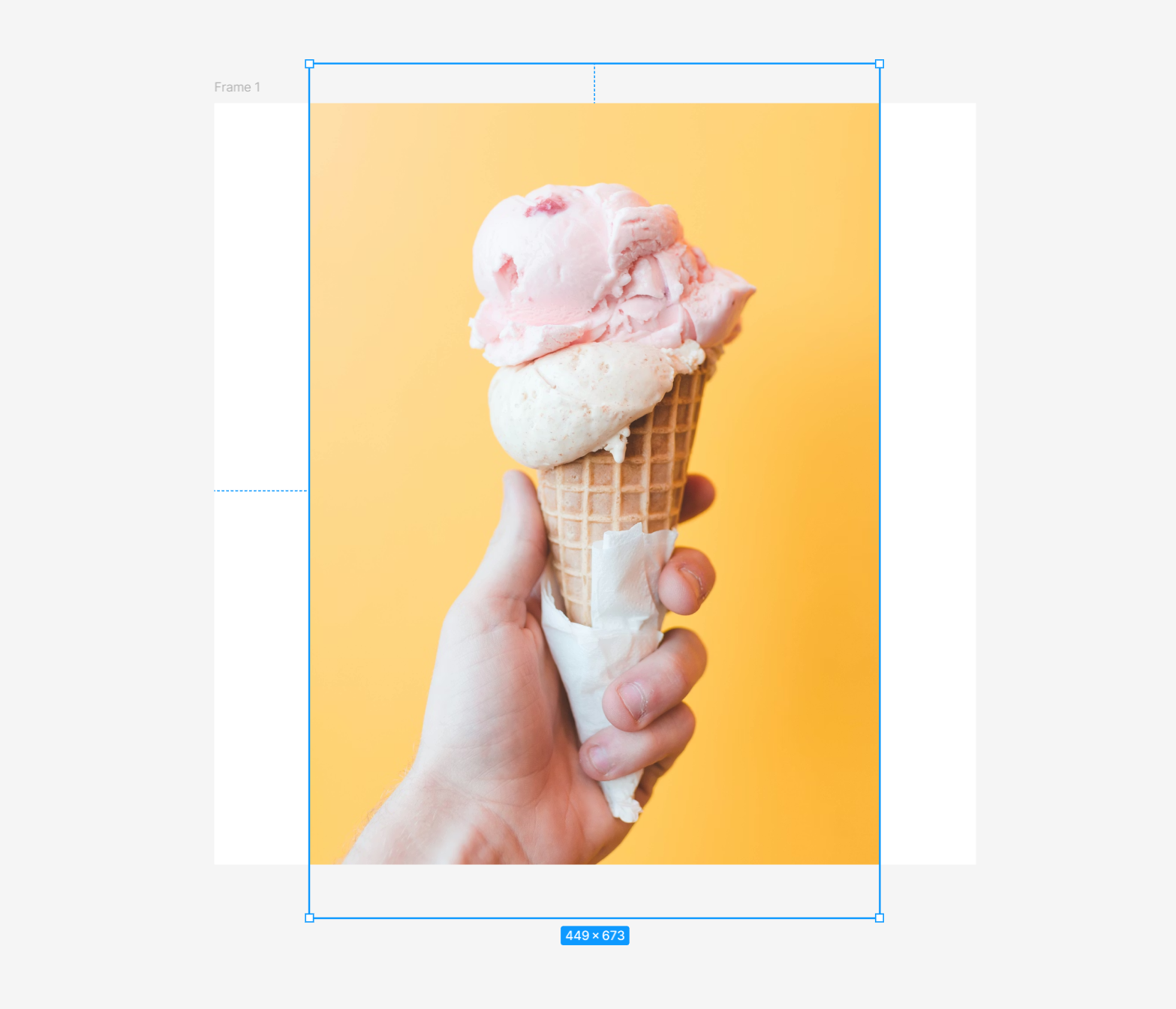
피그마에서 새파일을 생성한 뒤, 사진 파일을 드래그하거나 혹은 복사 붙여넣기로 누끼를 따고 싶은 사진을 넣어주세요.
2. 하단 메뉴 배경 제거 클릭
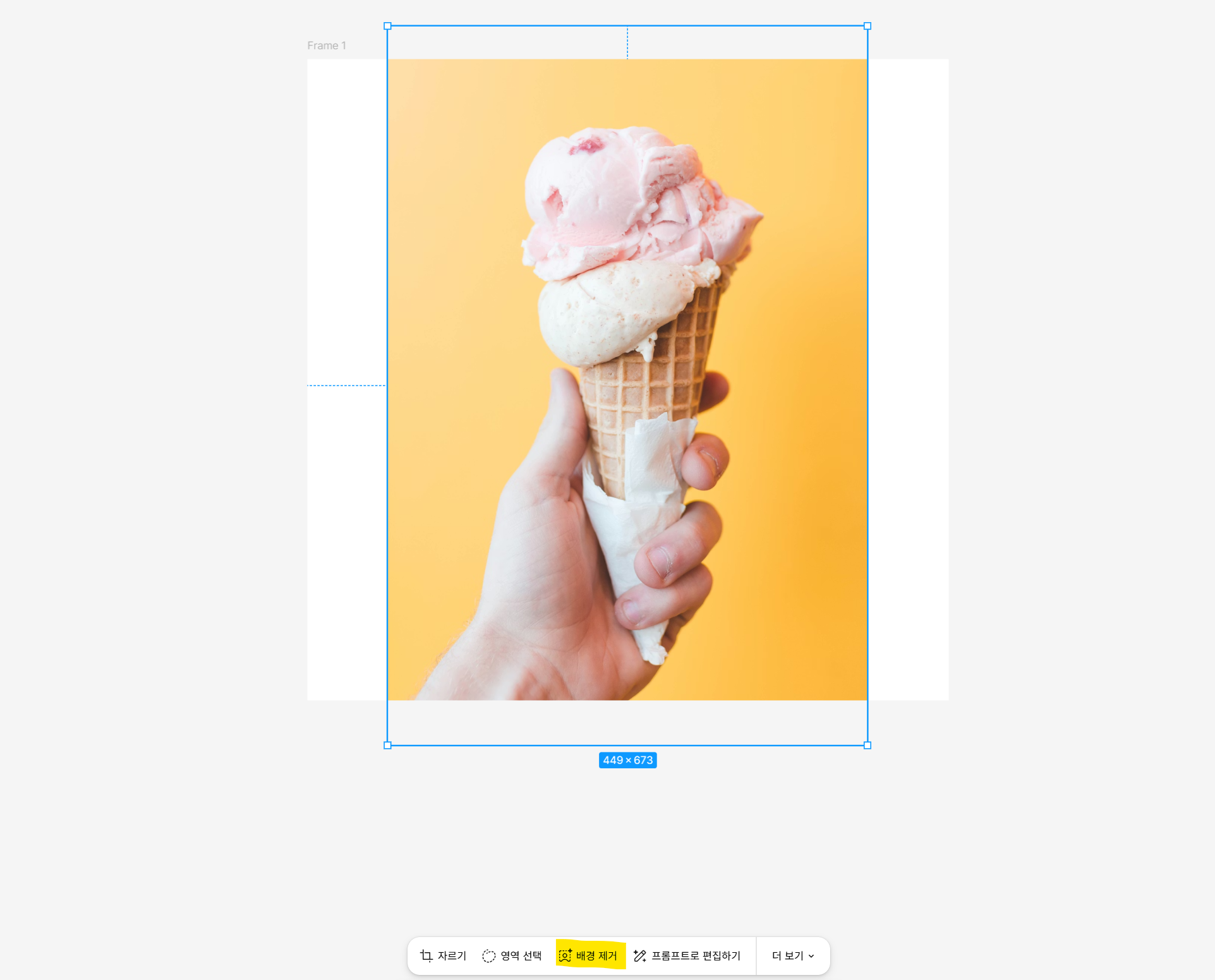
사진을 선택한 상태에서 하단에 뜨는 퀵메뉴 중 배경 제거를 클릭해주세요.
3. 이미지 누끼따기 완성
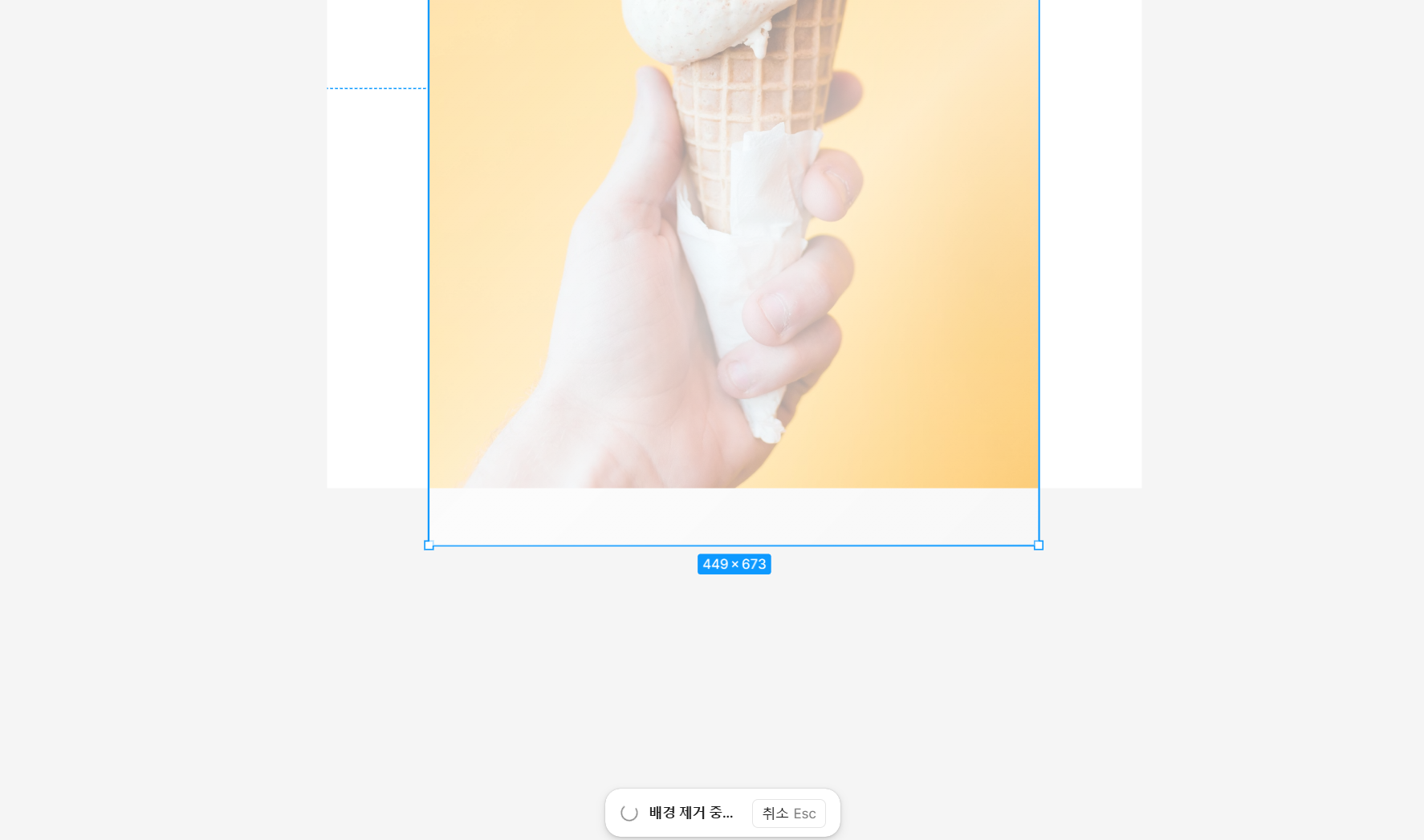
버튼을 클릭하게 되면 배경 제거 중 화면이 뜨면서 ai로 작업이 진행됩니다.
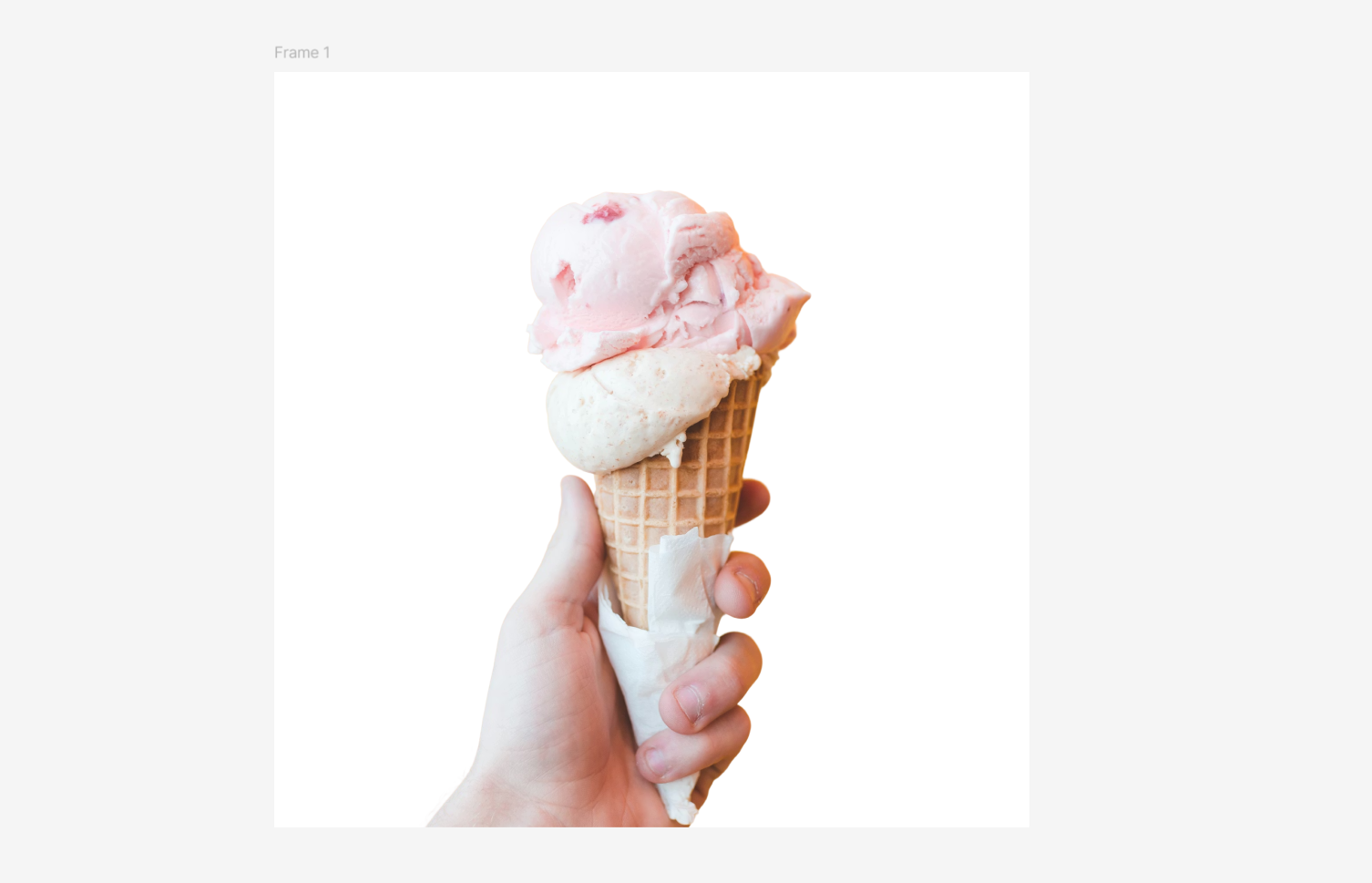
작업이 완료되면 깔끔하게 누끼가 따진 이미지를 확인할 수 있습니다.
4. 세밀하게 조정하기
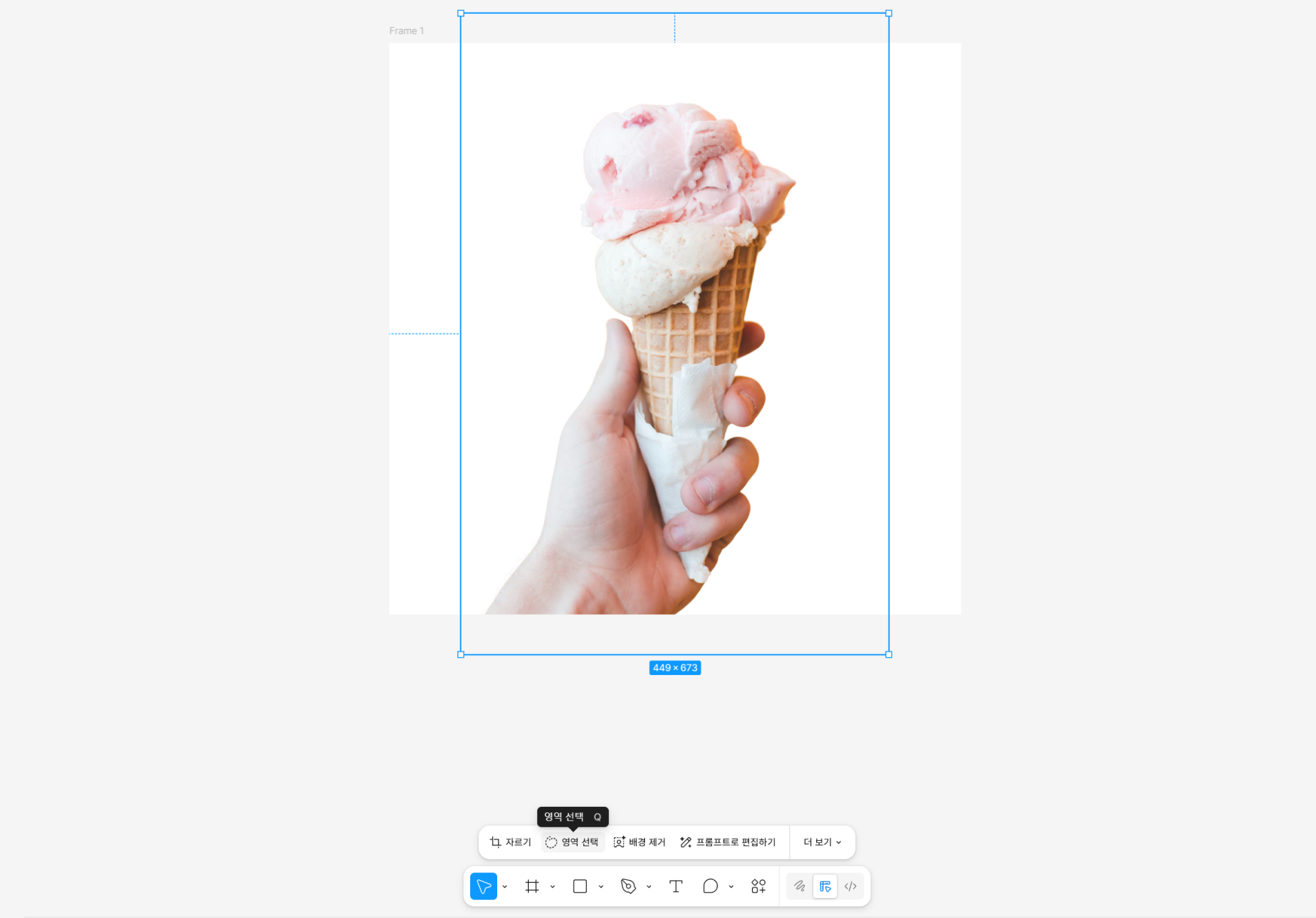
ai기능이 완벽하지 않기 때문에 내가 삭제하고 싶었던 부분이 삭제되지 않을 수도 있습니다. 그럴 때는 세밀하게 조정하는 방법이 있습니다. 이미지를 클릭하면 뜨는 하단 퀵메뉴에서 영역 선택 버튼을 눌러주세요.
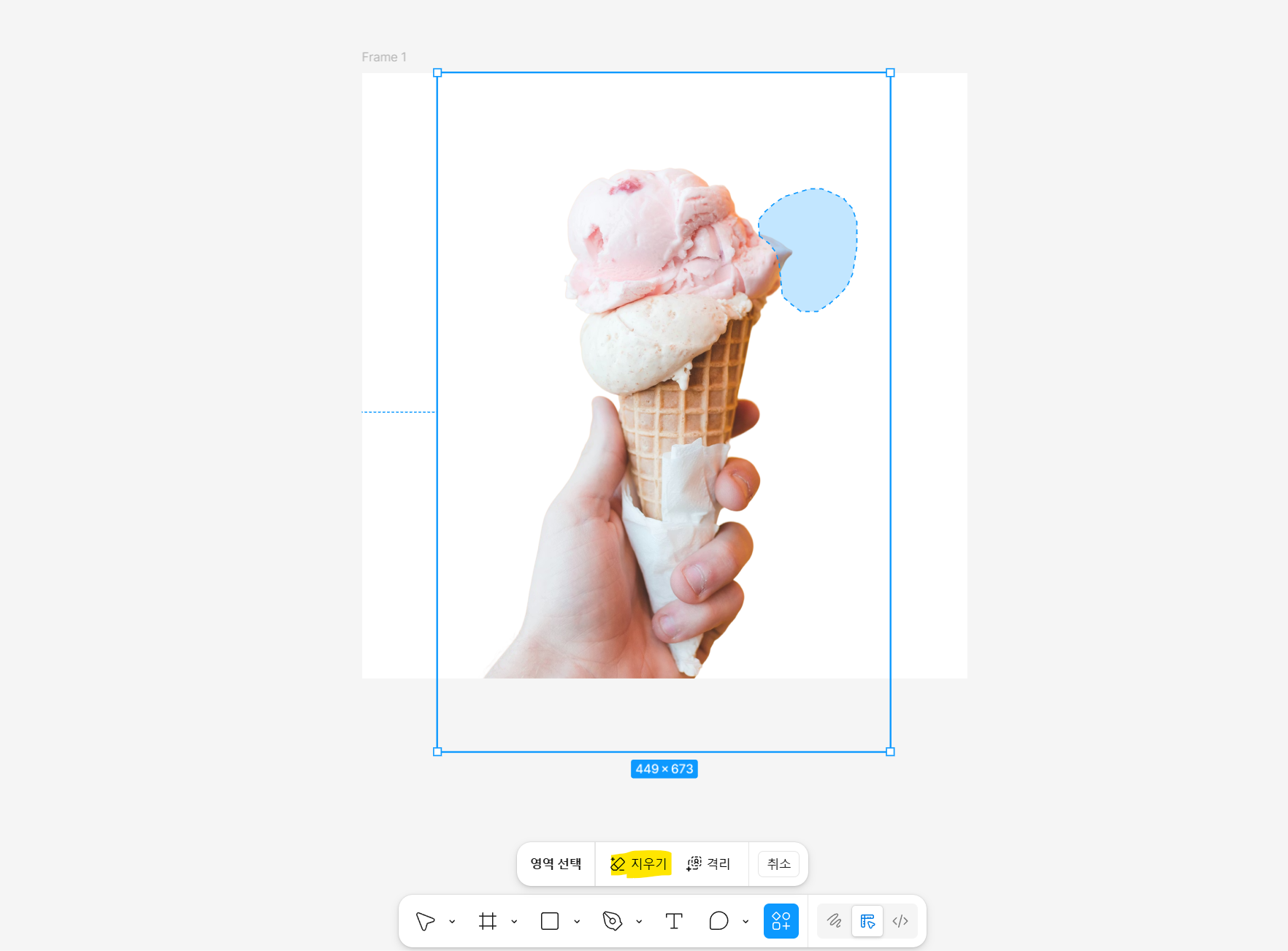
그리고 내가 삭제하고 싶은 부분을 드래그해서 선택해 준 뒤 하단 퀵메뉴의 지우기 버튼을 클릭해줍니다.

그러면 이렇게 선택한 부분만 삭제된 걸 볼 수 있습니다.
5. 누끼파일 다운받기

누끼가 따진 이미지를 선택한 상태에서 오른쪽 메뉴 중에 내보내기 옆의 +버튼을 클릭해주세요. 그러면 하단에 내보내기 정보가 나오는데, 여기서 PNG파일로 다운로드를 받으시면 됩니다. 그러면 다른데서도 활용할 수 있는 완벽한 누끼 파일을 받으실 수 있습니다.
remove.bg와 같은 사이트에서 누끼파일을 다운로드 받고 옮기는 불편한 과정을 거치지 마시고, 디자인 프로그램 피그마 안에서 쉽게 누끼를 따서 활용해보세요. 특히 uiux디자인을 할 때 로고파일이 png가 아닐 경우 이 기능을 활용할 수 있습니다. 다음에도 유용한 피그마 강의로 돌아오겠습니다.