
포토샵만큼 기능이 풍부하지만 무료인 디자인툴 피그마를 아시나요? 사용법만 알면 블로그 할 때 너무 쓰기 편한 디자인 프로그램입니다. 캔바나 포토샵은 무료로 사용할 수 없지만, 피그마는 무료로 사용할 수 있습니다. 오늘은 피그마를 이용해 내 사진에 간단하게 워터마크를 넣는 방법을 알려드리겠습니다. 상업적 제한 없이 사용할 수 있는 샘플 디자인 템플릿도 공유해드릴 테니 글 하단에서 파일도 받아가시길 바랍니다.
1.직사각형 프레임 만들기

먼저 프레임툴(F)을 클릭하고 드래그해서 직사각형의 프레임을 만들어주세요. 큰사이즈 사진은 웹페이지 로딩속도를 저하시키기 때문에 720x480정도의 작은 사이즈를 추천합니다.
2.배경에 이미지 넣기
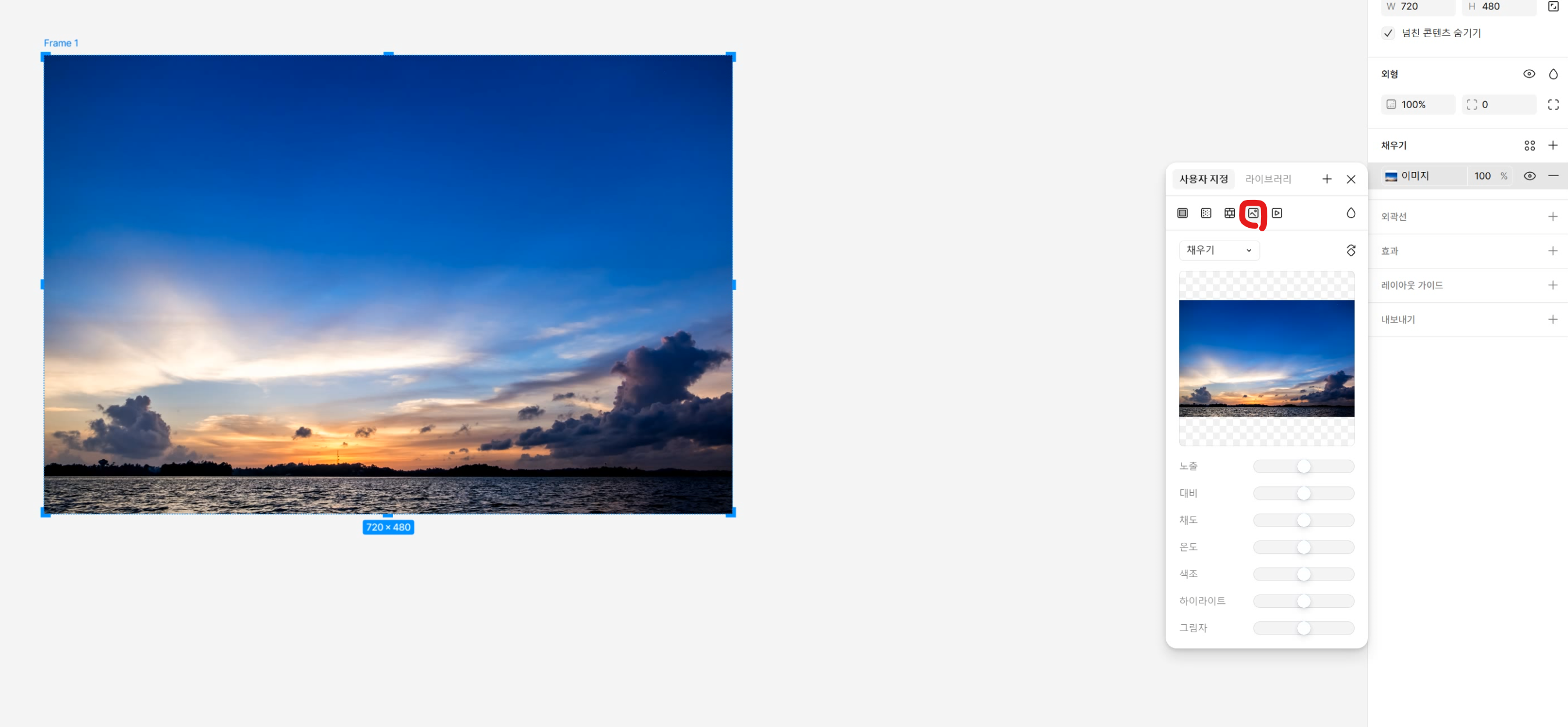
프레임을 클릭한 후 오른쪽 사이드 메뉴에서 채우기 메뉴의 FFFFFF 글씨를 클릭해주면 채우기 관련 메뉴가 나옵니다. 여기서 네번째 아이콘을 클릭해주면 배경에 사진을 넣을 수 있습니다. 사진을 클릭해서 워터마크를 넣고 싶은 이미지를 넣어주세요.
3. 워터마크 문구 작성하기

텍스트 툴(T)를 선택한 후 사진 위에 작성하고 싶은 워터마크 문구를 작성해주세요.
4. 오토 레이아웃으로 자동으로 정렬하기
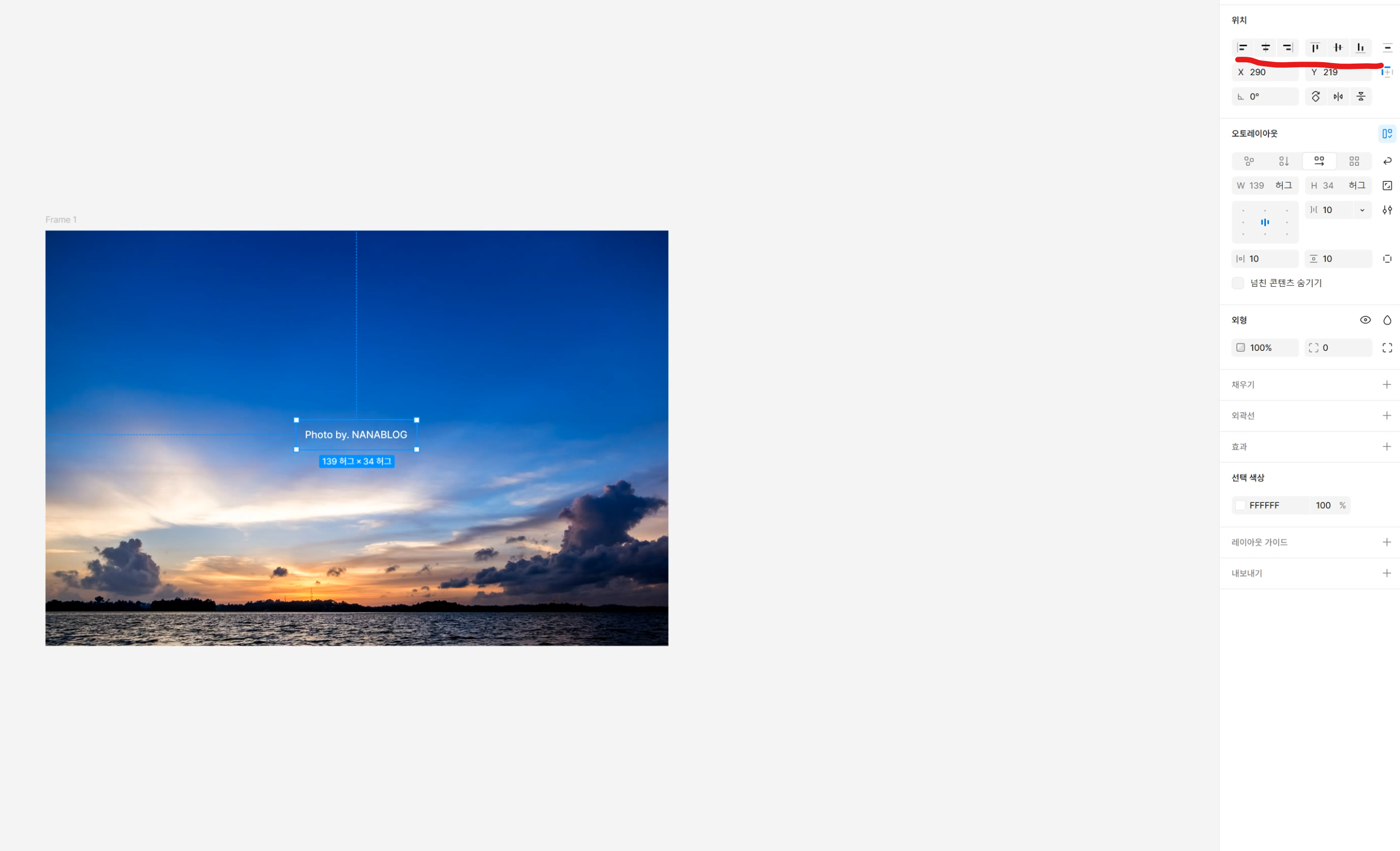
텍스트를 선택한 상태에서 Shift+A를 눌러주면 오토 레이아웃 프레임이 생성됩니다. 생성된 프레임은 가운데에 배치될 수 있도록 위치 메뉴의 아이콘을 클릭해서 정렬을 맞춰주세요.
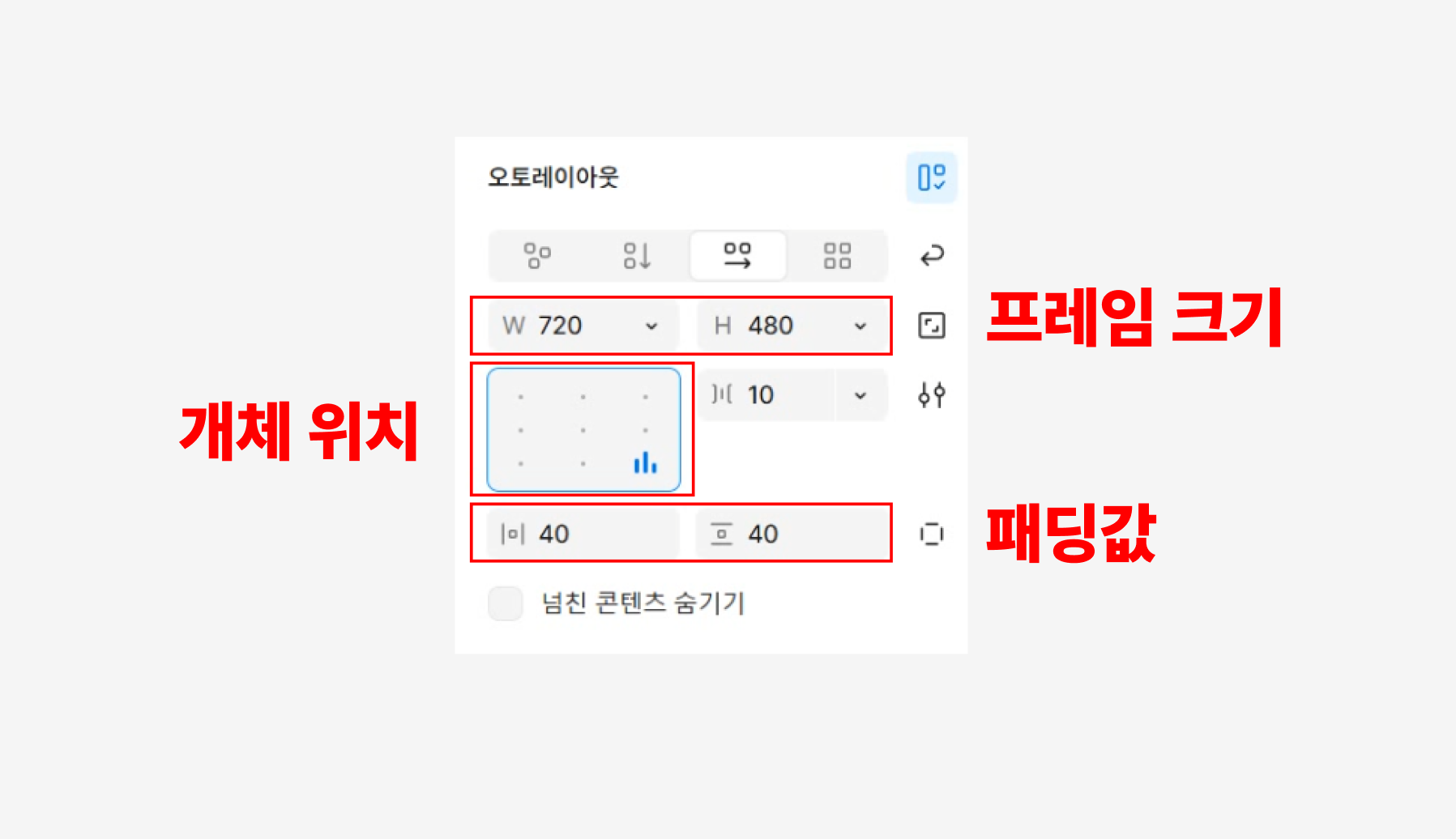
오른쪽 오토레이아웃 메뉴는 이렇게 구성되어있습니다. 프레임 크기의 가로와 세로 사이즈를 사진 크기와 동일하게 720X480으로 변경해줍니다. 그리고 패딩 값을 넣어주어야합니다. 양옆 40, 위아래 40을 넣어주면 사진 양옆과 위 아래에 자동으로 간격이 생깁니다. 개체 위치는 오른쪽 아래, 가운데 등 자신이 원하는 위치로 설정할 수 있습니다.

예시 사진처럼 배치하고 싶으시다면, 제가 올린 사진 속의 값을 그대로 따라해서 넣으시거나 혹은 제가 배포한 템플릿 링크를 눌러서 복사해서 사용하셔도 됩니다.
5. 사진 교체하기
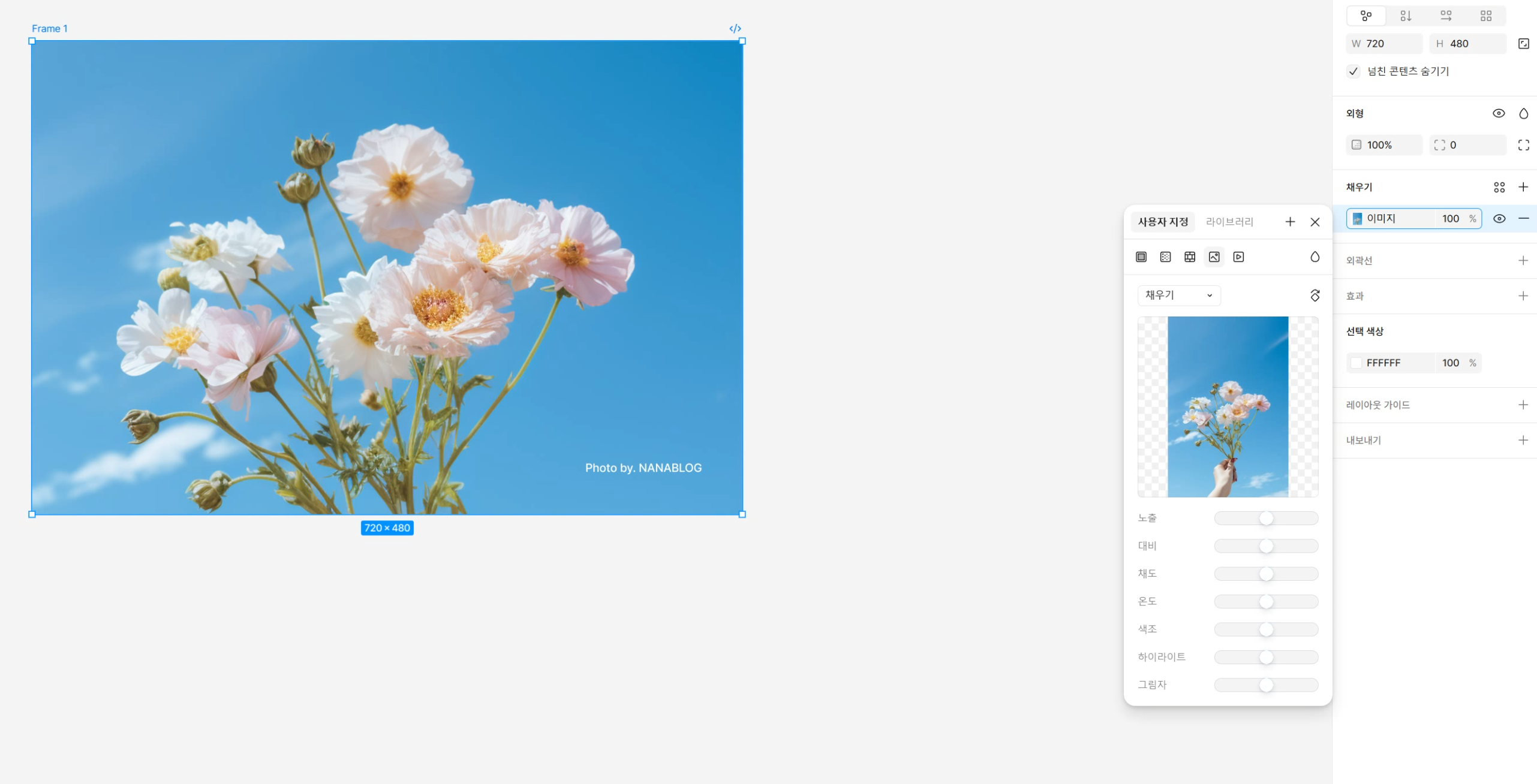
기본 레이아웃을 제작하였으면 사진을 교체하면서 여러개를 만들 수 있습니다. 복사 붙여넣기로 프레임을 복사해주신 후, 프레임을 눌러서 아까 진행한 것 처럼 채우기 메뉴를 누르고 원하는 사진으로 변경해주시면 됩니다.
6. 사진 저장하기

워터마크를 삽입한 사진을 저장해야겠죠. 내가 저장하고 싶은 프레임을 모두 클릭해준 후, 내보내기 옆의 +를 클릭합니다. 그러면 아래 내용이 뜨는데, 거기서 0개 레이어 내보내기 버튼을 클릭해주시면 저장할 수 있습니다.
7. 무료 템플릿 파일 공유

제가 예시로 제작한 파일을 무료로 사용할 수 있도록 피그마 링크를 공유드립니다. 링크로 들어가서 프레임을 클릭한 뒤 복사한 후 새파일에 붙여넣어서 사용하시면 됩니다.
Figma
Created with Figma
www.figma.com
캔바나 포토샵같은 유료 프로그램이 아닌 피그마로 블로그를 운영하신다면 더 편하고 쉽게 제작할 수 있습니다. 앞으로도 블로그 운영에 필요한 다양한 피그마 꿀팁을 소개해드릴테니 구독해두시고 소식받아 보시길 바랍니다.
'자료 공유' 카테고리의 다른 글
| 무료 디자인툴 피그마로 블로그 썸네일 만들기 (+무료 썸네일 디자인 공유) (0) | 2026.03.18 |
|---|
